Инструкция для владельца прибора: установка, настройка Wi-Fi, привязка к личному
кабинету, кнопка на приборе, сброс, перепродажа и что делать, если что-то пошло не так.
1. Что делает прибор
Прибор подключается к импульсным выходам обычных счетчиков холодной и горячей воды и
считает их импульсы: счетчик подает импульс каждые несколько литров. Счет прибор хранит в
своей памяти, поэтому он не пропадает при замене батареек. Сколько литров в одном импульсе,
сервер знает по модели счетчика (раздел 9). Почти все время прибор спит, а по расписанию просыпается, подключается
к вашему Wi-Fi и отправляет показания на сервер. В личном кабинете вы видите показания,
расход по дням и месяцам и заряд батареек.
Счетчики воды→Прибор считает импульсы→По расписанию: Wi-Fi→Сервер→Личный кабинет
Адрес сервера и ключ прибора записаны в него на заводе, вводить их не нужно. От вас
понадобится только сеть Wi-Fi и пароль от нее.
2. Что понадобится
Домашняя сеть Wi-Fi 2,4 ГГц с паролем (WPA2). Сети 5 ГГц прибор не видит.
Большинство роутеров раздают обе, выбирайте ту, что без «5G» в названии.
Смартфон (или ноутбук с Wi-Fi) для первой настройки.
Наклейка на приборе: на ней QR-код и код привязки вида ABCD-EFGH.
Текущие показания с циферблатов счетчиков, чтобы прибор считал от них.
Модель счетчиков (написана на циферблате) или их паспорта: по ним кабинет узнает,
сколько литров в одном импульсе (раздел 9).
3. Первая настройка с телефона
Вставьте батарейки. Новому прибору выйти на связь нечем, поэтому через несколько
секунд он сам включит свою точку Wi-Fi с именем WaterMeter-XXXXXX (без пароля).
Подключитесь к ней телефоном. Обычно страница настройки открывается сама. Если нет,
откройте в браузере адрес 192.168.4.1.
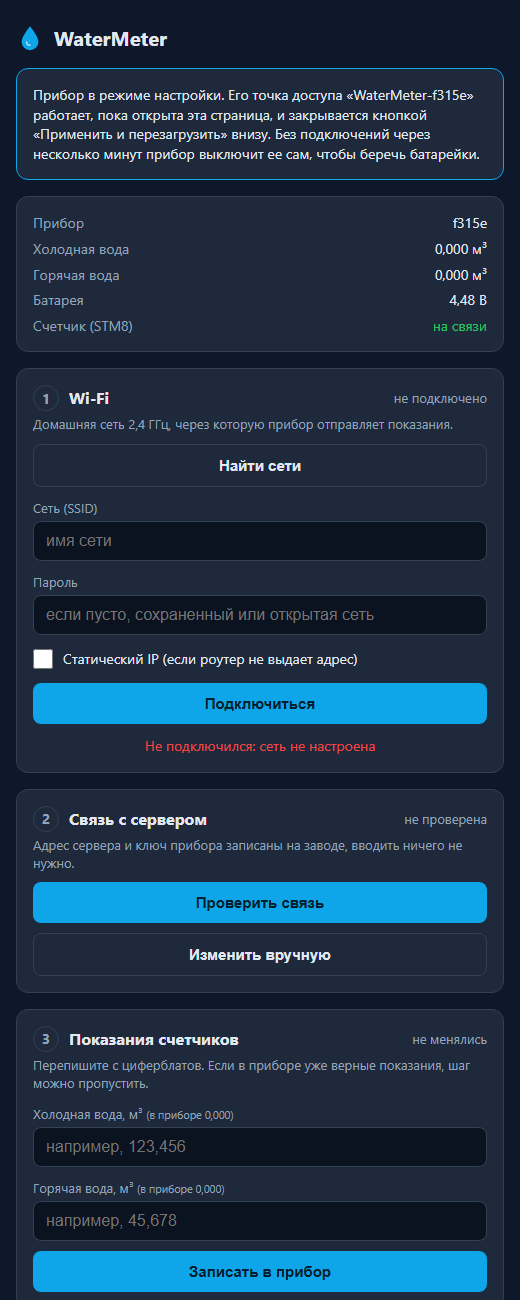
Страница настройки прибора. Наверху указано, сколько еще работает точка доступа, ниже идут четыре шага.
Шаг 1. Wi-Fi
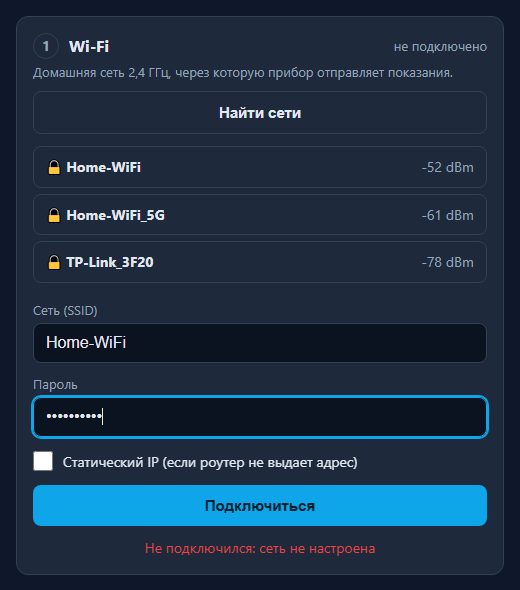
Нажмите «Найти сети», выберите свою сеть, введите пароль и нажмите «Подключиться».
Прибор подключится, не закрывая свою точку доступа. Связь с телефоном может прерваться на
несколько секунд. Если телефон отключился от WaterMeter-XXXXXX, подключитесь снова.
Список сетей. Сеть с «5G» в названии выбирать не нужно: прибор работает только в 2,4 ГГц.
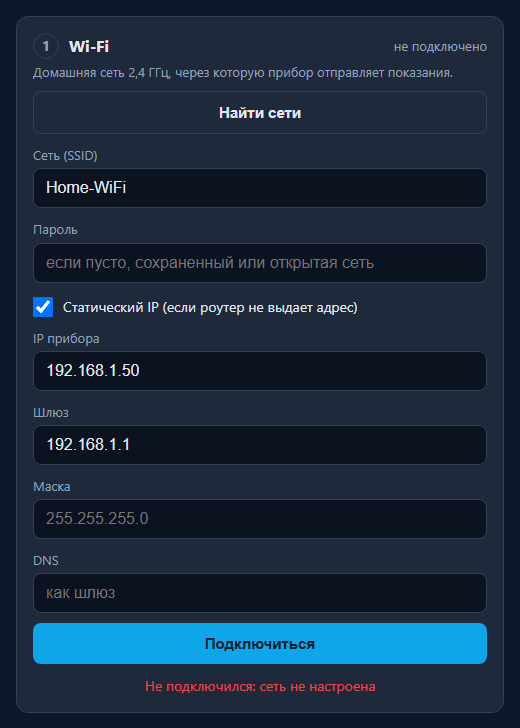
Статический IP нужен редко, только если роутер не выдает прибору адрес (прибор
так и скажет: «пароль принят, но роутер не выдал IP-адрес»). Тогда отметьте «Статический IP» и
укажите свободный адрес в вашей сети и адрес роутера (шлюз). Адрес запоминается отдельно
для каждой сети: новая сеть начинает с автоматической настройки.
Статический адрес нужен, только если автоматический не работает.
Шаг 2. Связь с сервером
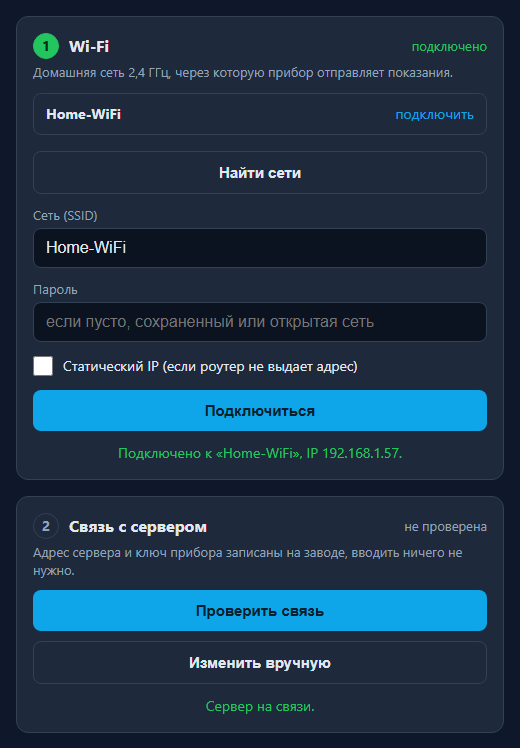
Как только прибор подключился к Wi-Fi, он сам проверит связь с сервером, вводить ничего не
надо. Должно появиться «Сервер на связи».
Оба шага выполнены: номера шагов стали зелеными.
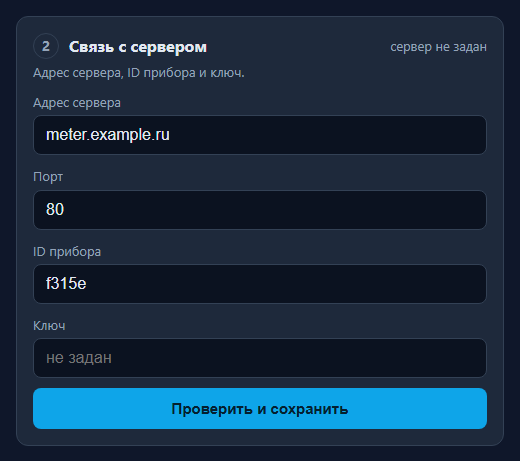
Кнопка «Изменить вручную» нужна мастеру, если прибор нужно направить на другой сервер.
Ручная настройка сервера. Обычному пользователю не понадобится.
Шаг 3. Показания счетчиков
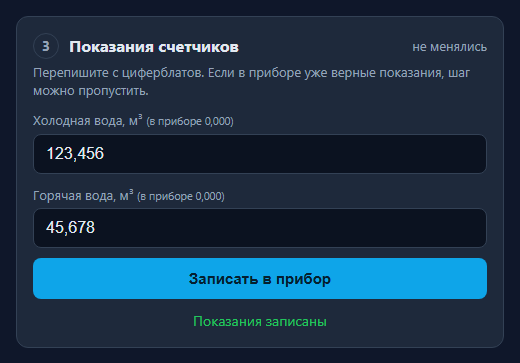
Перепишите показания с циферблатов в кубометрах, как на счетчике: например 123,456
(до трех знаков после запятой). Нажмите «Записать в прибор», дальше он будет считать от них.
Если показания в приборе уже верные, шаг можно пропустить. Поправить их потом можно и с сайта
(раздел 8).
Показания вводятся в м³, как на циферблате.
Шаг 4. Применить и перезагрузить
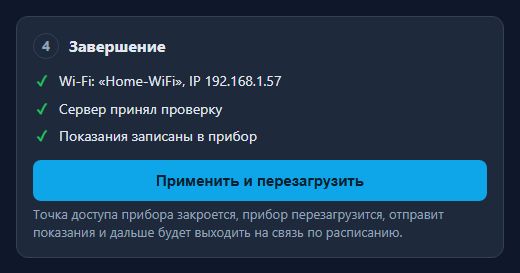
Внизу сводка: что сделано, что нет. Нажмите «Применить и перезагрузить». Точка доступа
закроется, прибор перезагрузится, отправит показания и дальше будет выходить на связь сам.
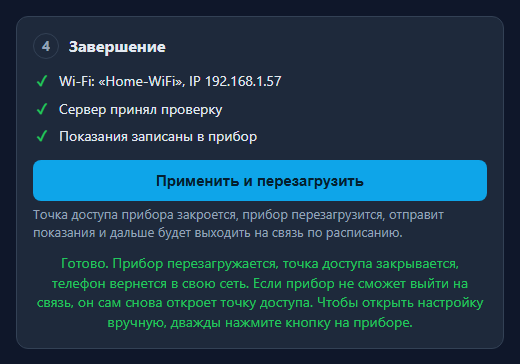
Все пункты отмечены, можно применять.После «Применить» страница сообщает, что делать, если понадобится настроить прибор снова.
Если прибор после перезагрузки не сможет выйти на связь (неверный пароль, роутер
выключен, сервер недоступен), он сам снова включит точку доступа и покажет причину.
Точка доступа прибора расходует батарейки, поэтому гаснет сама: через
3 минуты, если к ней никто не подключен (при первой настройке через 10 минут), и в любом случае
не позже чем через 30 минут. Если не успели, нажмите кнопку на приборе дважды (раздел 5).
4. Привязка к личному кабинету
Привязка нужна, чтобы показания прибора появились в вашем кабинете. Ее делают один раз.
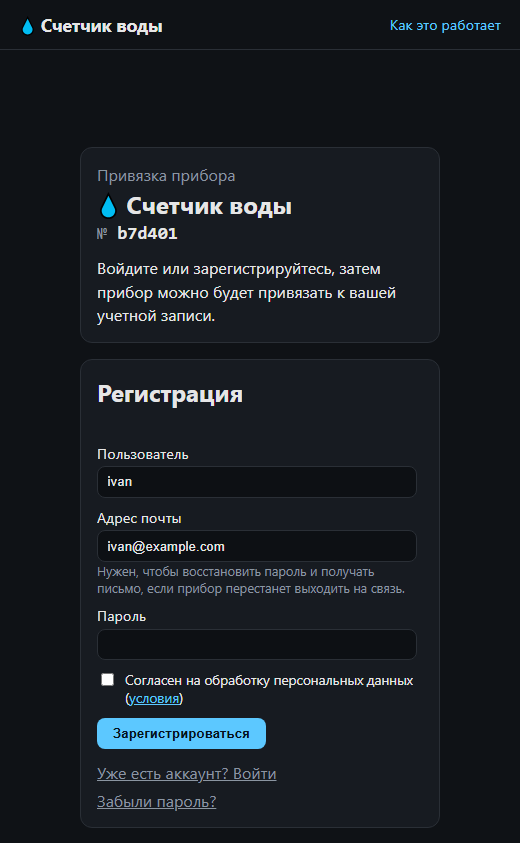
Наведите камеру телефона на QR-код на наклейке прибора и откройте ссылку. Откроется
страница привязки именно этого прибора с его номером, как на наклейке. Без смартфона
откройте сайт, войдите и введите код с наклейки вручную (Аккаунт → «Привязать прибор»):
откроется та же страница.
Войдите или зарегистрируйтесь: форма прямо под карточкой прибора. При регистрации
нужен адрес почты: на него придет письмо для подтверждения, по нему же восстанавливается
пароль.
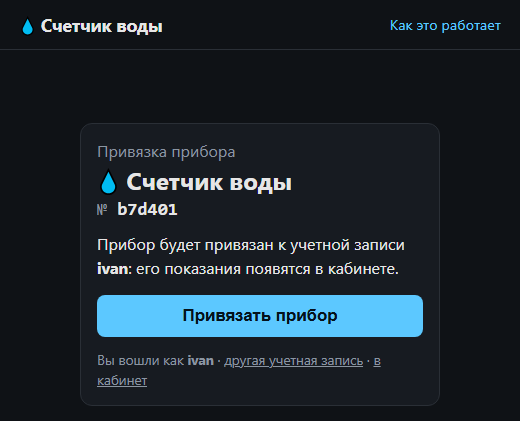
Нажмите «Привязать прибор».
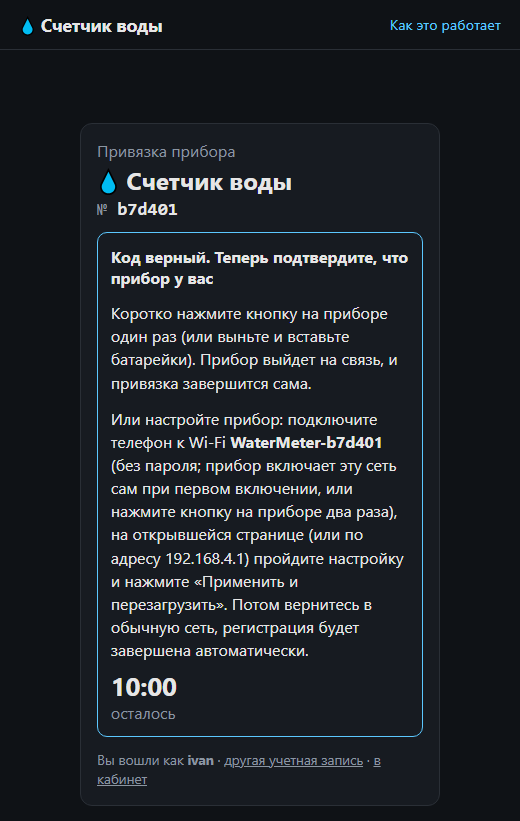
Подтвердите, что прибор у вас: коротко нажмите кнопку на приборе один раз. Прибор
выйдет на связь, и привязка завершится сама, страница дождется и предложит открыть кабинет.
Если прибор еще не настроен, вместо кнопки пройдите первую настройку: сеть
прибора WaterMeter-XXXXXX, «Применить и перезагрузить». Потом вернитесь
в обычную сеть, регистрация будет завершена автоматически.
Ссылка из QR-кода: какой прибор привязывается, и вход или регистрация.После входа остается одна кнопка. Если вошли не под той учетной записью, нажмите «другая учетная запись».Осталось нажать кнопку на приборе. Отсчет показывает, сколько времени осталось.
Если прибор уже привязан к другой учетной записи, страница так и скажет: прежний владелец
должен сначала отвязать его (Аккаунт → «Отвязать»), после этого ссылка с наклейки снова сработает.
Зачем нажимать кнопку? Код с наклейки мог видеть кто угодно: в магазине,
монтажник, на фотографии. Нажать кнопку может только тот, у кого прибор в руках. Подтверждение
засчитывается в течение 10 минут в любом порядке: можно сначала нажать кнопку (или нажать
«Применить» в настройке прибора, или вставить батарейки), а потом ввести код.
Если за 10 минут прибор не вышел на связь, кабинет так и скажет. Чаще всего прибор еще не
подключен к Wi-Fi: нажмите кнопку (он откроет точку доступа для настройки) и повторите
привязку.
5. Кнопка на приборе
Действие
Что произойдет
Одно короткое нажатие
Прибор сразу выходит на связь и отправляет показания.
Это же подтверждает привязку к кабинету и забирает настройки, измененные на сайте.
Если не получилось, прибор откроет точку доступа и покажет причину.
Два нажатия подряд (второе в пределах полсекунды)
Открыть настройку:
прибор включает точку доступа WaterMeter-XXXXXX со страницей настройки. Любое следующее
нажатие ее закрывает.
Удержание 8 секунд, затем отпустить
Сброс к заводским настройкам
(раздел 11). Стирает показания!
Удержание дольше 30 секунд
Ничего: так прибор не сотрет показания, если кнопку
случайно прижало или замкнуло влагой.
Первые 8 секунд после установки батареек кнопка не работает: это служебное время прибора.
6. Личный кабинет
Панель
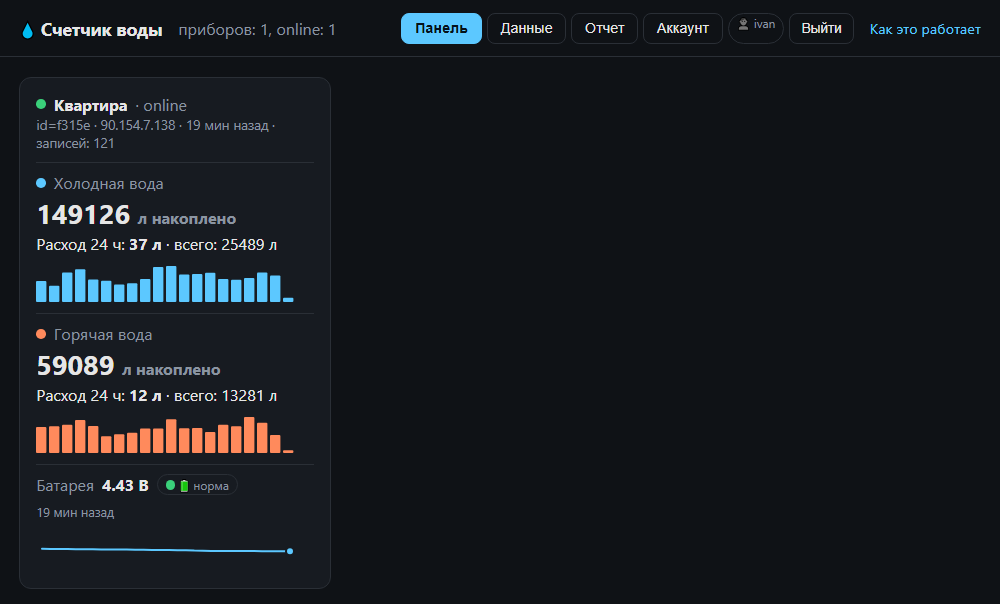
Главный экран: для каждого прибора показания холодной и горячей воды, расход за сутки,
график по дням и заряд батареек. Показания на панели в литрах (1 м³ = 1000 л).
Зеленая точка: прибор на связи. Ниже холодная и горячая вода и батарейки.
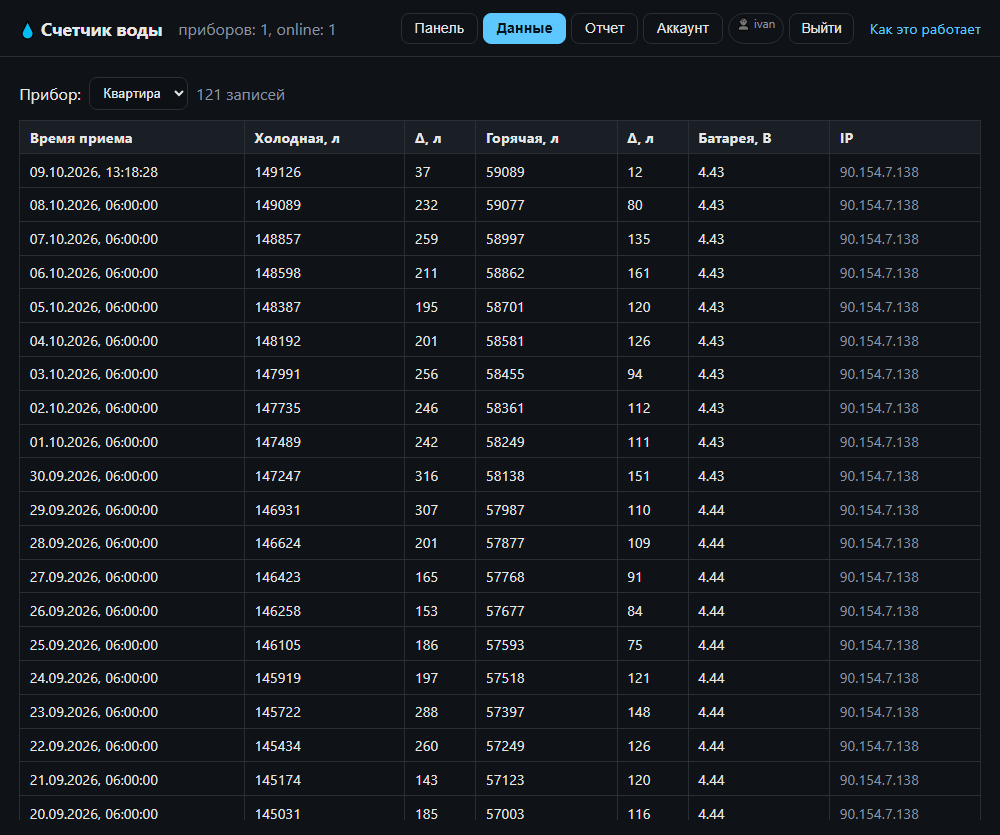
Данные
История всех отчетов прибора: время, показания, расход между отчетами, заряд батареек.
Каждая строка соответствует одному выходу прибора на связь.
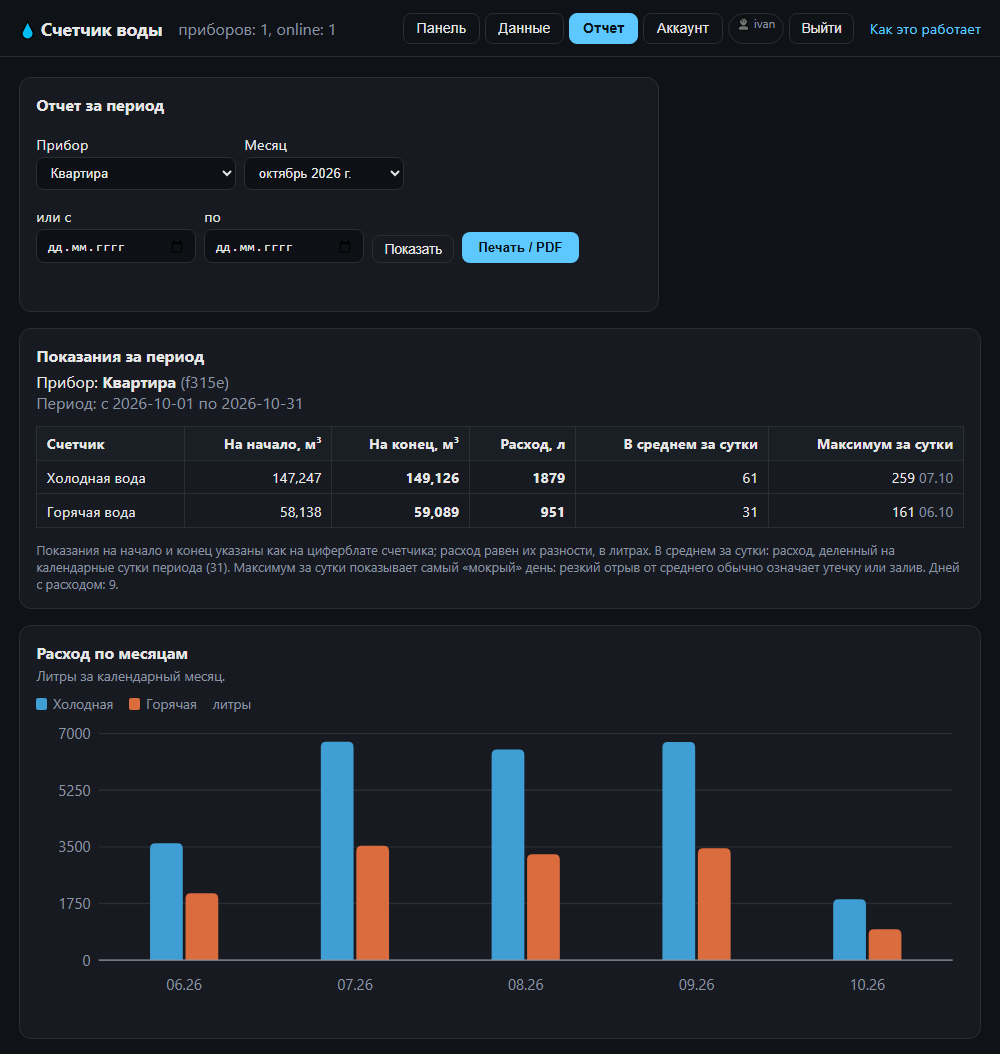
Отчет
Показания на начало и конец месяца (или любого периода), расход, средний и самый большой
расход за сутки и диаграмма по месяцам. Кнопка «Печать / PDF» печатает отчет без интерфейса
сайта (в браузере можно выбрать «Сохранить как PDF»). При резком скачке суточного расхода
проверьте, нет ли утечки.
Отчет за месяц и расход по месяцам.
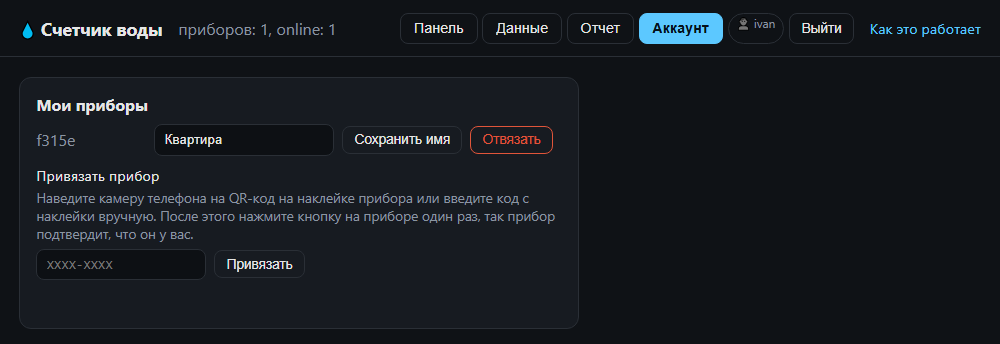
Аккаунт
Ваши приборы (переименовать, отвязать), привязка нового прибора, настройки прибора, адрес
почты и пароль.
Имя прибора можно изменить, например, «Квартира» или «Дача».
Если прибор долго не выходит на связь, на подтвержденный адрес почты придет письмо.
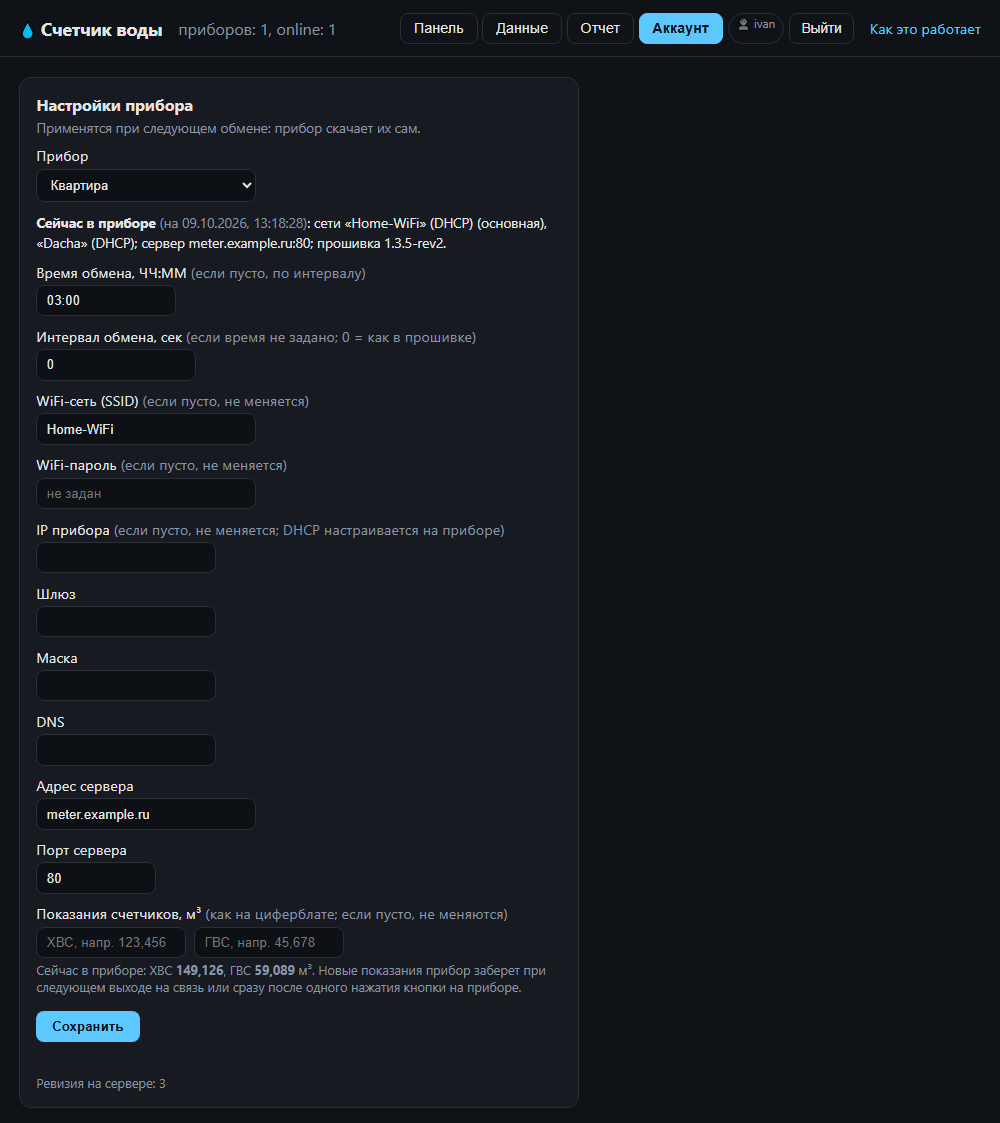
7. Настройки прибора с сайта
Аккаунт → «Настройки прибора». Вверху показано, что сейчас в приборе: его сети Wi-Fi, сервер и
версия прошивки (прибор присылает их сам). Ниже можно изменить:
Время обмена: во сколько прибор выходит на связь каждый день (например 03:00);
если не задано, используется интервал в секундах.
Сеть Wi-Fi и пароль: прибор подключится к новой сети, а прежнюю оставит запасной.
Адрес в сети (IP, шлюз, маска, DNS) и сервер обычно не трогают.
Счетчики воды: модель и вес импульса, см. раздел 9.
Поля заполнены тем, что сейчас в приборе. Меняйте только нужное и нажмите «Сохранить».
Прибор заберет изменения при следующем выходе на связь: по расписанию или сразу, если
нажать кнопку на приборе один раз. Под строкой «Сейчас в приборе» видно, где изменение:
«ждет отправки»: прибор еще не выходил на связь;
«отправлена, ждем подтверждения»: прибор получил изменение; как только он пришлет
новое состояние, надпись исчезнет;
«отправлялась N раз, но прибор ее не применил»: с прибором что-то не так, см.
раздел 14.
Если после изменения на сайте кто-то поменял настройки на самом приборе (через его
страницу настройки), побеждает прибор: изменение с сайта отменяется. Кто стоит у прибора, тот и прав.
8. Поправить показания
Если показания в кабинете разошлись с циферблатом (например, после замены счетчика), их можно
ввести заново двумя способами:
С сайта: Аккаунт → «Настройки прибора» → «Показания счетчиков, м³» → «Сохранить», затем
нажать кнопку на приборе один раз. Сервер переходит на новые показания, когда прибор выходит на
связь. Если не нажимать кнопку, а дождаться связи по расписанию, сервер оценит по времени, сколько
воды прошло до минуты ввода, и расчет может отличаться на несколько литров.
На приборе: два нажатия кнопки → страница настройки → шаг 3 → «Записать в прибор» →
«Применить и перезагрузить».
Поправка попадает в расход тех суток, когда ее внесли: если показания уменьшили,
расход за эти сутки будет отрицательным.
Если расхождение с циферблатом растет со временем (например, по сайту в 10 раз меньше,
чем по счетчику), дело не в показаниях, а в весе импульса: см. раздел 9.
9. Модель счетчика и вес импульса
Прибор не видит цифр на циферблате. Счетчик воды с импульсным выходом замыкает контакт каждые
несколько литров, а прибор считает эти импульсы. Сколько литров в одном импульсе (это называют
весом импульса), зависит от модели: у большинства квартирных счетчиков 10 л, у некоторых
1 л. Поэтому кабинету нужно знать модель ваших счетчиков.
Как выбрать
Аккаунт → «Настройки прибора» → «Счетчики воды».
Для холодной и горячей воды выберите модель из списка или нажмите «Выбрать по фото».
Если вашей модели нет, выберите «Другая или не знаю» и впишите вес импульса из паспорта
счетчика. Не знаете веса: оставьте 10 л, сервер проверит его сам (ниже).
Впишите показания с циферблатов и нажмите «Сохранить», затем один раз кнопку на приборе.
Где посмотреть модель и вес импульса
1: производитель и модель на циферблате. 2: черные цифры - кубометры, красные - литры
(их и вводят как показания: 123,456). 3: провод импульсного выхода. 4: вес импульса в
паспорте.
Циферблат. На нем напечатаны производитель и обозначение модели. Буква «И», «Д», «ДГ» или
«-I» в конце обозначения обычно значит, что у счетчика есть импульсный выход.
Паспорт счетчика: строка «вес импульса», «цена импульса» или «передаточный коэффициент».
Вес часто пишут в кубометрах: 0,01 м³ = 10 л, 0,001 м³ = 1 л. Если у модели несколько
вариантов, нужный вписан в паспорт при продаже.
Акт ввода счетчика в эксплуатацию от управляющей компании: в нем указаны тип и
заводской номер счетчика.
По заводскому номеру тип счетчика находится в реестре поверок ФГИС «Аршин».
Сервер проверит вес сам
Введите показания с циферблатов при настройке и еще раз через день-два. Сервер сравнит, сколько
воды прошло по циферблату и сколько импульсов насчитал прибор. Если вес выбран неверно, на панели
появится подсказка, например «похоже, в одном импульсе 10 л», и кнопка, которая поставит верный вес
и пересчитает уже принятые показания.
Быстрая проверка за несколько минут: введите показания и нажмите кнопку на приборе; наберите
в ванну 30-50 литров; введите новые показания и снова нажмите кнопку. Подсказка появится сразу.
Отметка «Пересчитать уже принятые показания» нужна, если вес был выбран неверно: вся история
пересчитается с новым весом. Если вы заменили счетчик на другую модель, снимите отметку: новый вес
будет действовать с этой минуты, а прежние показания останутся как были.
Импульсов нет совсем (подсказка «импульсов от счетчика не было»):
проверьте провод от счетчика к прибору и не перепутаны ли холодная и горячая вода. Прибору нужен
выход «сухой контакт» (геркон). У счетчиков с четырьмя проводами подключают два провода геркона,
у VALTEC это белый и красный, серый и синий не нужны. Выходы NAMUR и «открытый коллектор» прибор
может не различать; у открытого коллектора важна полярность.
10. Сменить Wi-Fi или роутер
Старая сеть еще работает. Проще всего с сайта: Аккаунт → «Настройки прибора» → новая
сеть и пароль → «Сохранить» → одно нажатие кнопки на приборе. Старая сеть останется запасной.
Старой сети уже нет (новый роутер, переезд). Нажмите кнопку на приборе один раз: выйти на
связь он не сможет и сам откроет точку доступа. Дальше действуйте как при первой настройке: шаг 1, затем
«Применить и перезагрузить». Прибор помнит до трех сетей и сам выбирает ту, что доступна.
11. Сброс к заводским настройкам
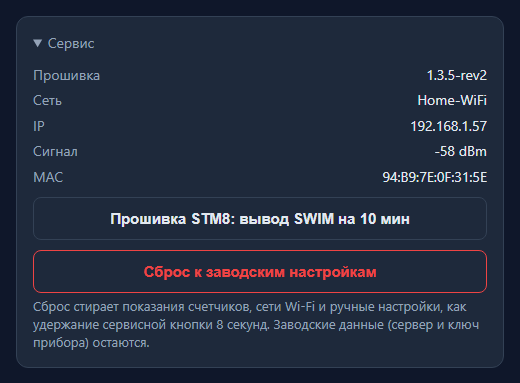
Удерживайте кнопку 8 секунд и отпустите (не дольше 30 секунд). Или на странице настройки
прибора: «Сервис» → «Сброс к заводским настройкам».
«Сервис» на странице настройки прибора.
Стирается
Остается
Счет импульсов в приборе (обнуляется; в кабинете показания сохраняются) Сети Wi-Fi и пароли Адреса в сети Сервер, заданный вручную
Адрес сервера и ключ прибора, записанные на заводе Калибровка измерения батареек Привязка к кабинету и история на сервере
После сброса прибор сам откроет точку доступа. Настройте его заново
(раздел 3). Показания в кабинете не пропадут: сервер продолжит счет от
прежних. Сверьте их с циферблатами и при расхождении введите заново (раздел 8).
Сброс обнуляет счет в приборе. Нужен он редко, например перед передачей
прибора другому владельцу.
12. Продать или передать прибор
В кабинете: Аккаунт → «Мои приборы» → «Отвязать».
Сделайте сброс к заводским настройкам (раздел 11), тогда прибор забудет ваш Wi-Fi.
Передайте прибор. Новый владелец привяжет его так же, как вы: QR-код с наклейки и нажатие
кнопки на приборе. Код на наклейке не меняется.
История показаний остается на сервере, но пропадает из вашего кабинета.
13. Батарейки
Прибор работает от батареек и почти все время спит. Заряд виден на панели кабинета:
«норма», «садится» (ниже 3,6 В) и «менять батарейки» (ниже 3,3 В).
Показания хранятся в памяти прибора и при замене батареек не теряются.
Пока батареек нет, прибор не считает воду, поэтому меняйте их, когда вода не течет.
После установки батареек прибор сам выходит на связь примерно через 10 секунд.
Больше всего энергии тратит точка доступа для настройки, не оставляйте ее включенной без нужды.
14. Если что-то не так
В кабинете прибор «не на связи», показания не обновляются.
Нажмите кнопку на приборе один раз. Если связь есть, отчет придет через несколько секунд.
Если нет, прибор откроет точку доступа WaterMeter-XXXXXX: подключитесь к ней телефоном,
на странице будет написана причина.
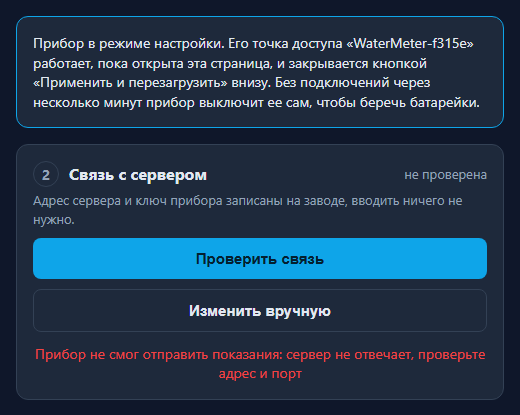
Прибор открыл точку доступа и пишет «не смог отправить показания».
Причина указана прямо на странице.
«Сервер не отвечает»: проверьте, есть ли интернет у роутера; прибор попробует снова по
расписанию. «Сервер отклонил подпись»: обратитесь в поддержку: ключ прибора не подходит.
«Неверный пароль» или «сеть не найдена»: исправьте на шаге 1.
Точка доступа WaterMeter-XXXXXX не появляется.
Она гаснет через несколько минут без подключений. Нажмите кнопку на приборе дважды.
Если не помогает, проверьте батарейки (выньте и вставьте снова; первые 8 секунд кнопка не
работает).
Телефон подключился к WaterMeter-XXXXXX, но страница не открылась.
Откройте в браузере 192.168.4.1. Если телефон пишет «нет интернета» и
предлагает отключиться, оставайтесь подключенными.
Моей сети нет в списке.
Прибор видит только сети 2,4 ГГц. Поднесите прибор ближе к роутеру или проверьте, что роутер
раздает 2,4 ГГц. Скрытую сеть введите вручную в поле «Сеть (SSID)».
«Пароль принят, но роутер не выдал IP-адрес».
Задайте статический IP (шаг 1): свободный адрес из вашей сети и адрес роутера.
Привязка не завершается: «прибор не вышел на связь за 10 минут».
Прибор еще не настроен на ваш Wi-Fi. Сначала настройте его (раздел 3),
затем введите код еще раз и нажмите кнопку.
«Неверный код привязки».
Проверьте код на наклейке. Регистр, пробелы и дефис не важны; в кодах нет букв O, I, L и
цифр 0, 1, их легко спутать. Если наклейки нет, обратитесь в поддержку.
«Прибор уже привязан к другому пользователю».
Прибор куплен с рук, а прежний владелец его не отвязал. Попросите его нажать «Отвязать» в
своем кабинете (Аккаунт → «Мои приборы») или обратитесь в поддержку.
Изменение с сайта «отправлялось N раз, но прибор его не применил».
Прибор получает изменение, но не применяет. Нажмите кнопку на приборе дважды и проверьте
настройки на его странице; если не помогло, обратитесь в поддержку.
Показания в кабинете не совпадают с циферблатом.
Поправьте их (раздел 8). Если расхождение растет (например, по сайту
расход в 10 раз меньше или больше), неверно выбран вес импульса: см. раздел 9.
Если растет понемногу, проверьте подключение прибора к счетчику.
Расход по сайту не растет, хотя вода идет.
Прибор не получает импульсы: проверьте провод и пару проводов (раздел 9).
15. Что прибор передает
Показания холодной и горячей воды, напряжение батареек и свои настройки: имена сетей Wi-Fi,
адрес сервера, версию прошивки.
Пароли Wi-Fi и ключ прибора не передаются никогда: они остаются в приборе.
Каждый отчет подписан ключом прибора, подделать показания со стороны нельзя.
Если вопрос не решился, напишите в поддержку, указав номер
прибора (виден в кабинете и на странице настройки прибора).